Ihr Warenkorb ist leer


Leuchtet die Webcam-Anzeige unerwartet, schließen Sie zuerst Video-, Browser- und Kamera-Apps und prüfen Sie anschließend die Kamera-Berechtigungen des Betriebssystems. Bleibt die Anzeige aktiv, trennen Sie das Gerät vom Netz, sichern Sie wichtige Beobachtungen und lassen Sie es fachkundig prüfen. Eine physische Kameraabdeckung kann das Objektiv blockieren, ersetzt aber weder die Ursachenprüfung noch den Schutz des Mikrofons.

Bei Windows-Geräten mit Kamera-Leuchte wird diese laut Microsoft aktiviert, wenn die Kamera in Benutzung ist. Hat ein Gerät keine Leuchte, kann Windows stattdessen eine Ein- oder Ausschaltmeldung anzeigen. Auf dem Mac weisen grüne Datenschutzanzeigen auf Kameranutzung hin. Die konkrete Anzeige hängt von Gerät, Betriebssystem und Kameratyp ab.
Eine aktive Leuchte ist ein Anlass zur Prüfung, aber noch kein Beweis für einen Angriff. Häufige legitime Ursachen sind eine offene Videokonferenz, eine Browser-Registerkarte mit erteilter Freigabe, die Kamera-App oder eine Anmeldefunktion wie Windows Hello. Schließen Sie Anwendungen einzeln und beobachten Sie, wann die Anzeige erlischt.
Notieren Sie Uhrzeit, offene Programme und das Verhalten. Starten Sie nicht sofort wahllos Reparaturprogramme und löschen Sie keine Protokolle, wenn Sie einen Vorfall nachvollziehen müssen.
Unter Windows 11 finden Sie die Kamerarechte unter Einstellungen > Datenschutz und Sicherheit > Kamera. Microsoft weist darauf hin, dass klassische Desktop-Apps anders behandelt werden können als Store-Apps und nicht immer einzeln steuerbar sind. Prüfen Sie deshalb sowohl App- als auch Desktop-App-Zugriff. Auf verwalteten Firmenrechnern kann nur die IT bestimmte Einstellungen ändern.
Auf dem Mac öffnen Sie Systemeinstellungen > Datenschutz & Sicherheit > Kamera und vergleichen die zugelassenen Anwendungen. Beenden Sie eine unbekannte oder nicht benötigte App und entziehen Sie ihr den Zugriff.

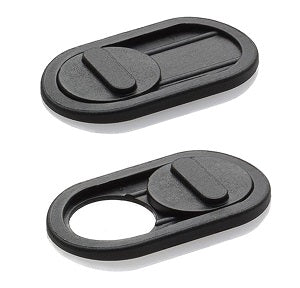
Ein dünner Kamera-Schieber blockiert bei geschlossenem Zustand die optische Sichtlinie. Öffnen Sie ihn nur bewusst für einen Videoanruf und schließen Sie ihn danach wieder. Achten Sie auf Display-Spalt, Sensoren und Herstellerhinweise, damit der Deckel ohne Druck schließt.
Die Abdeckung beeinflusst keine Software-Berechtigung und blockiert kein Mikrofon. Eine Anwendung kann deshalb trotz verdecktem Bild weiterhin versuchen, Kamera oder Ton zu verwenden. Kontrollieren Sie Berechtigungen und Indikatoren zusätzlich.
Wenn die Webcam-Leuchte trotz geschlossener Programme und Neustart aktiv bleibt, fotografieren Sie die Anzeige mit einem anderen Gerät, trennen Sie Netzwerkverbindungen und wenden Sie sich an IT-Support oder Fachservice. Bei einem Arbeitsgerät melden Sie den Vorgang nach den internen Sicherheitsregeln.
Deinstallieren Sie nicht planlos Treiber und verändern Sie keine Systemdateien, wenn Sie die Ursache nicht kennen. Laden Sie keine angeblichen Sofort-Reiniger aus Werbeanzeigen. Nutzen Sie offizielle Update- und Supportwege des Geräte- oder Betriebssystemherstellers.
Kleben Sie keine dicke oder harte Abdeckung auf einen Bildschirm, der dadurch nicht mehr korrekt schließt. Bei Notebooks mit sehr engem Spalt können Hersteller eine maximale Dicke vorgeben; diese muss vor der Nutzung geprüft werden.
Eine Kamera-App, Browser-Seite, Anmeldefunktion oder Hintergrundanwendung kann Zugriff haben. Schließen Sie Anwendungen und prüfen Sie die Kamera-Berechtigungen systematisch.
Nein. Die Anzeige zeigt Kameranutzung, nicht automatisch deren Ursache. Unerwartete oder anhaltende Aktivität sollte trotzdem sofort geprüft werden.
Prüfen Sie die Datenschutz- und Kameraeinstellungen des Betriebssystems sowie offene Browser-Tabs. Desktop-Apps können je nach System nur eingeschränkt einzeln aufgeführt werden.
Eine geschlossene Abdeckung blockiert das sichtbare Bild, wenn sie das Objektiv vollständig verdeckt. Sie stoppt keine Software und schützt das Mikrofon nicht.
Schließen Sie zunächst erkennbare Kamera-Anwendungen. Bleibt die Anzeige unerwartet aktiv, trennen Sie das Netzwerk und holen Sie fachkundige Unterstützung.
Ja. Microsoft nennt Windows Hello als Ausnahme, die die Kamera für die Anmeldung verwenden kann. Prüfen Sie, ob die Aktivität genau mit der Anmeldung zusammenfällt.

Kommentare werden vor der Veröffentlichung genehmigt.