Ihr Warenkorb ist leer


Ein Kamera-Blocker im Homeoffice bleibt geschlossen, solange keine Videoübertragung geplant ist, und wird erst unmittelbar vor dem Termin geöffnet. Er sollte weder Statusleuchte noch Sensoren verdecken und muss zur geringen Bauhöhe des Laptops passen. Ergänze ihn durch eine bewusste Raumposition, kontrollierte App-Rechte und das vollständige Beenden jeder Konferenz.

Stelle den Laptop so auf, dass die Kamera bei einem versehentlichen Einschalten möglichst wenig Vertrauliches zeigt. Vermeide offene Unterlagen, Whiteboards, Familienfotos, Fenster mit erkennbarem Standort und Arbeitsplätze anderer Personen im Hintergrund. Ein neutraler Hintergrund reduziert unbeabsichtigte Informationen bereits vor jeder Softwareeinstellung.
Das BSI empfiehlt für mobile Endgeräte eine geeignete Standortwahl, damit keine unbeteiligten Personen und keine schutzbedürftigen Inhalte unbeabsichtigt in Bild oder Ton übertragen werden. Achte deshalb auch auf Spiegelungen und Geräusche. Kopfhörer reduzieren nicht automatisch die Mikrofonaufnahme des Raums; entscheide bewusst, welches Mikrofon aktiv ist.
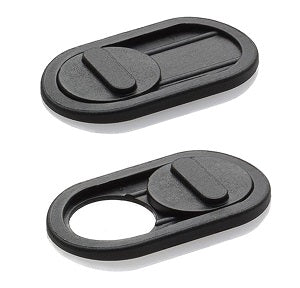
Montiere den Kamera-Blocker nur auf einer freigegebenen Fläche. Prüfe mit der Kamera-App, ob der offene Schieber das Bild nicht beschneidet und der geschlossene Schieber die Linse vollständig verdeckt. Sensoren für Helligkeit oder Gesichtserkennung sowie die Kamera-LED müssen frei bleiben.
Vor dem Anruf prüfst du Teilnehmerkreis, Kameraauswahl, Mikrofon und Hintergrund. Öffne den Schieber erst, wenn du bewusst ins Bild gehen möchtest. In hybriden Meetings kann zusätzlich eine externe Raumkamera aktiv sein; kontrolliere deshalb in der App, welches Gerät ausgewählt ist.
Während des Gesprächs beobachtest du die Statusanzeigen. Pausiere die Kamera bei längeren Unterbrechungen und beende eine Bildschirmfreigabe sofort, wenn sie nicht mehr gebraucht wird. Zeige nur das freigegebene Fenster statt des gesamten Desktops, wenn die Anwendung das unterstützt.
Nach dem Termin verlässt du die Sitzung, schließt Browser-Tab oder App und kontrollierst, ob Kamera- und Mikrofonanzeige erloschen sind. Danach schiebst du den Blocker wieder vor die Linse. Bei gemeinsam genutzten Geräten gehört zusätzlich die Abmeldung vom Benutzerkonto zur Routine.
Arbeitgeber sollten eine einheitliche, gerätekompatible Lösung definieren und die Hinweise der Notebook-Hersteller berücksichtigen. Ein zu dicker Aufsatz kann bei sehr dünnen Displays Schäden verursachen. Apple nennt für bestimmte Mac-Notebooks enge Toleranzen und warnt vor dem Schließen mit ungeeigneten Abdeckungen; ähnliche Fragen sind für jedes eingesetzte Modell separat zu prüfen.
Die Einführung sollte kurz erklären, was der Schieber leistet und was nicht. Er blockiert das Kamerabild, aber kein Mikrofon und keine Softwareberechtigung. Eine verständliche Ein-Minuten-Anleitung verhindert sowohl falsche Sicherheit als auch Fehlmontage.
Beschaffung und IT können gemeinsam Modellliste, Position, Bauhöhe, Klebstoff, Sensorfreiheit und Entfernbarkeit prüfen. Dokumentiere Freigaben pro Geräteserie. So wird aus einem kleinen Werbe- oder Sicherheitsartikel ein klarer Bestandteil der Homeoffice-Routine, ohne technische Versprechen zu überdehnen.

Immer dann, wenn du die Kamera nicht bewusst nutzt. Öffne ihn erst unmittelbar vor einer geplanten Videoübertragung und schließe ihn danach wieder.
Nein. Die Aktivitätsanzeige sollte sichtbar bleiben, damit du Kamera-Nutzung erkennst. Auch Umgebungslicht- und Infrarotsensoren müssen frei bleiben.
Nein. Prüfe Mikrofonberechtigungen, die aktive Eingangsquelle und die Stummschaltung separat.
Prüfe die Herstellerangaben zur maximalen Bauhöhe oder nutze die empfohlene Alternative. Schließe das Gerät nicht mit einer ungeeigneten dicken Abdeckung.
Ja, wenn er zu den ausgegebenen Geräten passt und mit einer klaren Anleitung verteilt wird. Vor einer Serienbestellung sollten IT und Einkauf die betroffenen Modelle prüfen.

Kommentare werden vor der Veröffentlichung genehmigt.