Ihr Warenkorb ist leer


Eine externe Webcam lässt sich am klarsten außer Betrieb nehmen, indem Sie laufende Kamera-Apps schließen, den physischen Verschluss schließen und die USB-Verbindung trennen, sofern das Gerät nicht benötigt wird. Zusätzlich sollten Sie Kamera-Berechtigungen im Betriebssystem und Browser prüfen. Ein Kamera-Blocker verhindert das sichtbare Bild, schaltet aber weder Elektronik noch ein eingebautes Mikrofon ab.

Bei einer externen Webcam gibt es vier getrennte Ebenen: die App, das Betriebssystem, die physische Verbindung und die Sichtlinie. Eine beendete Videokonferenz kann den App-Zugriff stoppen. Die Systemberechtigung steuert, welche Programme grundsätzlich auf Kameras zugreifen dürfen. Das Abziehen des USB-Kabels trennt die Hardwareverbindung. Ein geschlossener Schieber blockiert das Objektiv.
Keine einzelne Ebene beantwortet jede Frage. Ein Schieber schützt vor sichtbaren Aufnahmen, während das Mikrofon weiter verbunden sein kann. Eine deaktivierte Kamera in Windows kann je nach Gerät mehrere Kameras betreffen und Administratorrechte verlangen. Microsoft weist außerdem darauf hin, dass nicht alle externen oder proprietären Kameras in derselben Einstellungsansicht erscheinen.
Dokumentieren Sie daher, welche Kamera für welche Aufgabe genutzt wird. In einem Setup mit Notebookkamera, externer Webcam und Smartphone ist sonst schnell unklar, welche Quelle eine App ausgewählt hat.
Unter Windows 11 finden Sie erkannte Kameras unter Einstellungen > Bluetooth und Geräte > Kameras. Dort können unterstützte Geräte verwaltet oder deaktiviert werden. Die Datenschutzrechte stehen zusätzlich unter Datenschutz und Sicherheit > Kamera. Desktop-Apps können dabei anders behandelt werden als Store-Apps.
Bei einem Arbeitsgerät gelten die Vorgaben der IT. Ziehen Sie Hardware nicht während eines Updates oder einer laufenden Aufzeichnung ab. Für reine USB-Webcams ohne Speicher ist meist keine Datenträgerauswurf-Funktion nötig; folgen Sie dennoch der Herstelleranleitung.

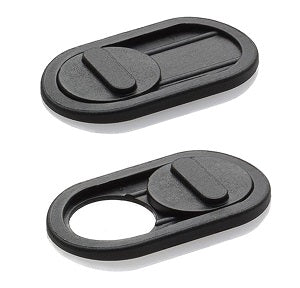
Viele externe Webcams besitzen bereits eine integrierte Blende. Fehlt sie, kann ein passender Schieber direkt am Kameragehäuse eingesetzt werden. Er darf Linse, Statusleuchte, Sensoren, Mikrofonöffnungen oder Autofokusmechanik nicht beeinträchtigen. Ein Notebook-Schieber ist nicht automatisch für ein rundes oder gewölbtes Webcamgehäuse geeignet.
Prüfen Sie nach der Montage das Bild bei geöffnetem Schieber und die vollständige Abdeckung im geschlossenen Zustand. Achten Sie darauf, dass der Schieber nicht von selbst wandert. Entfernen Sie Klebereste nur mit einem für das Gehäuse freigegebenen Verfahren.
Eine externe Webcam kann ein eigenes Mikrofon enthalten. Das Schließen des Objektivs deaktiviert dieses nicht. Wählen Sie in der Videokonferenz das gewünschte Mikrofon und prüfen Sie die Betriebssystemrechte getrennt. Wenn die Webcam ungenutzt bleibt, trennt das Abziehen der Verbindung auch ihr USB-Mikrofon vom Rechner.
Bei unerwarteter Kamera- oder Mikrofonaktivität schließen Sie Anwendungen, kontrollieren Berechtigungen und wenden sich bei anhaltender Aktivität an Support oder IT. Eine Abdeckung ist eine sichtbare Zusatzbarriere, keine Fehlerdiagnose.
Beenden Sie Kamera-Apps und trennen Sie die Webcam vom USB-Port, wenn die Herstelleranleitung nichts anderes verlangt. Prüfen Sie zusätzlich Kamera- und Mikrofonrechte.
Er blockiert die Sichtlinie, schaltet aber nicht automatisch Kameraelektronik oder Mikrofon ab. Für eine klare Trennung kann die USB-Verbindung entfernt werden.
Unter Windows 11 lassen sich unterstützte Kameras in den Kameraeinstellungen deaktivieren. Administratorrechte können erforderlich sein, und manche Geräte erscheinen dort nicht.
Nein. Ein optischer Schieber verdeckt nur die Linse; Mikrofonrechte und Hardwareverbindung müssen separat behandelt werden.
Nicht während einer Aufzeichnung, eines Updates oder einer anderen laufenden Funktion. Schließen Sie Apps und beachten Sie die Herstelleranleitung.
Prüfen Sie in der App die ausgewählte Videoquelle und öffnen Sie die Vorschau. Bei mehreren Kameras sollte die Auswahl vor jedem wichtigen Termin kontrolliert werden.

Kommentare werden vor der Veröffentlichung genehmigt.